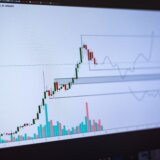

「MT4を開いたはいいものの、デフォルト設定のままで使っていませんか?」私自身、MT4を使い始めた最初の数ヶ月は初期設定のグレーがかったチャートを眺めながら、なんとなくトレードしていました。しかし設定を最適化した途端、チャートの視認性が上がり、エントリータイミングの判断スピードが明らかに変わったのを今でも鮮明に覚えています。
XMのMT4はインストール直後の状態では、裁量トレーダーにとって使いやすいとは言えません。チャートの色・インジケーターの配置・注文方法・アラートの設定まで、自分の取引スタイルに合わせて最適化することで、トレードの質は大きく変わります。この記事では、10年以上XMのMT4/MT5を使い続けてきた私が実践している裁量トレーダー向けの推奨設定を一覧形式で徹底解説します。
詳しくは以下で順を追って解説しますので、ぜひ最後までご覧ください。
XM MT4の初期設定で最初にやるべき3つのこと
MT4をXMにログインした直後に、まず最初にやるべき設定が3つあります。この3つを済ませるだけで、トレードの操作感がぐっと上がります。インストールがまだの方はMT4のダウンロード・インストール方法【XM Trading対応版】を先にご確認ください。
最初の3つとは、①チャートのプロパティ設定(色・グリッド表示)、②オプション全般の設定(チャート最大バー数・確認ダイアログ)、③ツールバーと気配値ウィンドウの整理です。この3つはすべての設定の土台になるため、順番通りに進めることを推奨します。
① チャートのプロパティ設定
チャート上で右クリック →「プロパティ」を選択すると、チャートの色・ローソク足の表示形式・スケール設定などを変更できます。デフォルトのグレー背景は目が疲れやすいため、下記の推奨カラー設定に変更することをおすすめします。
| 設定項目 | 推奨値(黒背景・プロ仕様) | 推奨値(白背景・見やすい) |
|---|---|---|
| 背景色 | 黒(#000000) | 白(#FFFFFF) |
| 前景色(テキスト) | 白(#FFFFFF) | 黒(#000000) |
| グリッドカラー | 濃いグレー(#1a1a2e) | 薄いグレー(#e0e0e0) |
| 上昇ローソク(陽線) | ライムグリーン(#00FF00) | 青(#0066CC) |
| 下降ローソク(陰線) | 赤(#FF3333) | 赤(#CC0000) |
| ビッドラインカラー | シアン(#00FFFF) | 濃いグレー(#666666) |
グリッド表示は個人の好みが分かれますが、私はグリッドを非表示にしてチャートをシンプルに保つことを好んでいます。プロパティ画面の「一般」タブにある「グリッドを表示」のチェックを外すだけです。また、「ビッドラインを表示」は有効にしておくと現在値の確認がしやすくなります。
② オプション全般の設定(重要)
メニューバーの「ツール」→「オプション」→「チャート」タブで、以下の設定を変更します。
- チャートの最大バー数:デフォルトは65,000バーですが、これを500,000バーに変更することで過去データをより多く表示できます(PCスペックに余裕がある場合)
- チャートのシフト:「新しいバーをチャートの右端から〜%の位置に表示」は20〜25%が見やすいです。右端に余白ができ、将来方向が見渡せます
- デフォルトのローソク足サイズ:縦軸スケールは「固定最大値・最小値を使わない」に設定し、自動スケールを維持することを推奨
③ 気配値ウィンドウの整理
デフォルトでは多数の通貨ペアが気配値ウィンドウに並んでいます。取引しない通貨ペアは非表示にすることで、画面がすっきりします。気配値ウィンドウ内で右クリック →「シンボルを隠す」で不要なペアを非表示にできます。XMで取引する予定の通貨ペア・ゴールド(XAUUSD)・原油(WTI)など、自分のトレードリストのみを残しましょう。
裁量トレーダー必須の注文設定:1クリック注文とOCO設定
チャート設定が完了したら、次は注文回りの設定です。裁量トレードでは相場の動きに即座に反応することが重要で、注文のスピードと正確さが損益に直結します。XMのMT4では、1クリック注文(ワンクリックトレード)とOCO注文(One Cancels the Other)の両方を設定・活用できます。詳しい注文方法の全体像はMT4での注文方法【成行・指値・逆指値・OCO注文を画像で解説】をご覧ください。
1クリック注文の有効化手順
1クリック注文はチャート上から確認ダイアログなしで即座に発注できる機能です。スキャルピングやニュース直後のトレードで特に威力を発揮します。
- チャート画面の右上にある「ワンクリックトレード」ボタンをクリック(チャートをホバーすると表示されます)
- または、チャート上で右クリック →「ワンクリックトレード」を選択
- 利用規約の確認ダイアログが出たら同意してON
- チャート左上にロット数入力欄と「売」「買」ボタンが表示されれば設定完了
注意点として、1クリック注文は確認画面が省略されるため、誤発注のリスクがある点は認識しておいてください。特にロット数の確認を怠ると、意図しない大きなポジションを持ってしまうことがあります。私の場合は、1クリック注文を使う際に毎回ロット数を目視確認する習慣をつけています。
OCO注文(決済の自動化)の設定
OCO注文とは「利確(テイクプロフィット)」と「損切り(ストップロス)」を同時に設定し、どちらかが約定した際にもう一方が自動キャンセルされる注文方式です。MT4での設定手順は以下の通りです。
- 新規注文ダイアログ(F9キーまたは「新規注文」ボタン)を開く
- 注文種別を「成行注文」または「指値注文」に設定
- 「ストップロス」欄にリスク許容pips分の値を入力(例:ドル円1時間足なら20〜30pips)
- 「テイクプロフィット」欄に利確目標値を入力(リスクリワード比1:2以上が推奨)
- 「注文」ボタンで確定
裁量トレードにおいてOCOを毎回設定する習慣は非常に重要です。「少し待ってから損切りしよう」という心理が最も大きな損失を招きます。エントリーと同時にストップロス・テイクプロフィットを必ず設定することがリスク管理の基本であり、私が10年以上継続してきたルールの中で最も大切にしているものです。
まだ迷っている方は、次のインジケーター設定の解説も参考にしてください。
XM MT4のインジケーター推奨設定【裁量トレードに絞った厳選5本】
インジケーターは多ければいいというものではありません。私がXMの裁量トレードで実際に使い続けているのは、以下の5本のみです。種類は少なくても、それぞれの役割を明確に理解して使う方が、判断の精度は格段に上がります。カスタムインジケーターの導入方法についてはMT4カスタムインジケーターの導入方法と無料おすすめ厳選5本も合わせてご確認ください。
| インジケーター | 推奨パラメータ | 用途・役割 |
|---|---|---|
| 移動平均線(EMA) | 期間21・75・200(終値適用) | トレンド方向・支持抵抗の把握 |
| MACD | Fast12・Slow26・Signal9 | トレンドの勢い・転換サインの確認 |
| RSI | 期間14・上限70・下限30 | 過熱感・逆張りポイントの参考値 |
| ボリンジャーバンド | 期間20・偏差2.0 | ボラティリティ・価格の上下限確認 |
| ATR(Average True Range) | 期間14 | ストップロスの適正pips計算 |
特にATRは裁量トレーダーが見落としがちなインジケーターです。ATRの値(例:ドル円1時間足でATR=0.250なら25pips)をストップロス幅の基準にすることで、相場のボラティリティに合わせた現実的な損切りラインが設定できます。固定pipsのストップロスは、低ボラティリティ時に狭すぎ・高ボラティリティ時に広すぎるという問題が生じやすいため、ATRを活用した動的な設定を推奨します。
インジケーターの色についても統一ルールを持つことが重要です。私の場合、EMA21は白・EMA75はオレンジ・EMA200は黄色で統一しており、どのチャートを開いても直感的に判断できるようにしています。色の設定はインジケーター名をダブルクリック → 「色」タブで変更可能です。チャート分析の効率化についてはMT4でチャート分析を効率化するツールと設定方法も参考にしてください。
アラート・通知設定とテンプレート保存でトレード効率を上げる
最適なチャート・注文設定が完了したら、次はその設定を資産として保存し、アラートで価格の動きを見逃さない体制を整えましょう。これにより、チャートを常に見続けることなく、重要なレートに達したタイミングだけを効率よくキャッチできます。
価格アラートの設定方法
MT4では特定の価格に達した際にアラートを鳴らしたり、スマートフォンにプッシュ通知を送ったりすることができます。設定手順は以下の通りです。
- 「ターミナル」ウィンドウ(Ctrl+T)の「アラート」タブを開く
- 右クリック →「追加」を選択
- 通貨ペア・条件(Bid≧、Bid≦など)・価格・アクション(音・メール・プッシュ通知)を設定
- 「OK」で保存
スマートフォンへのプッシュ通知を使う場合は、事前に「ツール」→「オプション」→「通知」タブでMetaQuotes IDを登録する必要があります。MetaTraderスマホアプリのMetaQuotes IDは、アプリ内の「設定」→「MetaQuotes ID」で確認できます。アラート設定の詳細はMT4でアラート・通知を設定する方法【スマホへのプッシュ通知も】で網羅的に解説しています。
チャートテンプレートの保存と活用
設定が完了したチャートはテンプレートとして保存しておくことが非常に重要です。テンプレートを保存しておけば、新しい通貨ペアのチャートを開いた際に、毎回インジケーターや色を設定し直す手間がゼロになります。
- チャート上で右クリック →「テンプレート」→「テンプレートを保存」
- 名前を付けて保存(例:「default_scalping」「daily_trend」など用途別に保存)
- 新しいチャートへの適用:チャート上で右クリック →「テンプレート」→ 保存済みテンプレート名を選択
テンプレートの詳しい管理方法はMT4のテンプレート保存と活用方法【チャート設定を使い回す方法】をご覧ください。私自身、「スキャルピング用」「スイング用」「ゴールド専用」の3テンプレートを使い分けており、チャートを開いた瞬間に最適な分析環境が揃う状態を作っています。
プロファイルでマルチチャート環境を保存する
MT4では複数のチャートウィンドウのレイアウト全体を「プロファイル」として保存できます。「ファイル」→「プロファイル」→「名前を付けて保存」で保存し、次回起動時に同じ配置を一瞬で呼び出せます。ドル円・ユーロドル・ゴールドを同時監視している場合など、複数チャートのレイアウトをそのまま保存できるため非常に便利です。
よくある質問
Q: MT4の設定はPCを再起動しても保存されますか?
A: はい、MT4の設定はプロファイルやテンプレートとして保存されるため、再起動後も維持されます。ただし、念のため「ファイル→プロファイル→名前を付けて保存」でプロファイルを保存しておくことを推奨します。XMのアップデートや再インストール時には設定が失われる場合があるため、定期的なバックアップを習慣にしてください。
Q: 1クリック注文を有効にすると誤発注のリスクが増えますか?
A: リスクはゼロではありません。1クリック注文はスピードを優先する分、確認画面が省略されるため、誤ってクリックした際にそのまま注文が通ります。対策として、ロット数を事前に正確にセットしておくこと・チャートへの誤クリックを防ぐためにワンクリック注文パネルの位置を把握しておくことが重要です。慣れるまでは小ロットで練習することをおすすめします。
Q: XMのMT4でカスタムインジケーターを入れると動作が重くなりますか?
A: インジケーターの数と種類によります。特に再描画計算が重いインジケーターを複数枚のチャートに同時適用すると、PC性能によっては動作が重くなる場合があります。私の経験上、1チャートあたりのインジケーター数を5本以内に抑えること、また不要なチャートウィンドウを閉じることで大幅に改善できます。
Q: MT4の設定をMT5に移行することはできますか?
A: チャートテンプレート(.tpl形式)はMT4とMT5で互換性がないため、そのままでは移行できません。インジケーターのパラメータや色設定はMT5で改めて手動設定が必要です。ただし、分析の方向性・ロジックはそのまま流用できます。MT4とMT5の違いについての詳細は、別記事で解説しています。
Q: XMのMT4で使えるおすすめの無料インジケーターはありますか?
A: XMのMT4には標準でMACD・ボリンジャーバンド・RSI・ストキャスティクスなど主要インジケーターが搭載されています。カスタムインジケーターとしては、Heiken Ashi(ノイズを除去したローソク足)・ZigZag(高安値の把握)・ATR(ボラティリティ確認)が裁量トレードとの相性がよくおすすめです。
よくある疑問はこれで解消されたでしょうか?不安が解消できたら、あとは実際にMT4を開いて設定を反映させるだけです。
次のまとめで最後の確認をしましょう。
まとめ:XM MT4の最適化設定チェックリスト
ここまで読んでくださったあなたは、XMのMT4を裁量トレードに最適化するための主要な設定をすべて把握しました。最後にチェックリスト形式で振り返りましょう。今日の段階でできるものから順番に設定を進めていくだけで、明日のトレード環境は今日より確実に改善されます。
- ✅ チャートの背景色・ローソク足カラーを自分が見やすい配色に変更した
- ✅ チャートの最大バー数を500,000に変更し、右端シフトを20〜25%に設定した
- ✅ 気配値ウィンドウから不要な通貨ペアを非表示にした
- ✅ 1クリック注文(ワンクリックトレード)を有効にした
- ✅ 毎回のエントリーにストップロス・テイクプロフィット(OCO)を設定するルールを決めた
- ✅ EMA21・EMA75・EMA200・MACD・RSI・BB・ATRの推奨パラメータを設定した
- ✅ チャート設定をテンプレートとして保存した
- ✅ 重要価格帯にアラートを設定し、スマホへのプッシュ通知を有効にした
- ✅ マルチチャートのレイアウトをプロファイルとして保存した
設定の最適化は「一度やれば終わり」ではありません。トレードスタイルが変わるにつれて、設定も少しずつ進化させていくものです。大切なのは、今の自分のトレードに合った環境を意識的に整えることです。あなたのMT4が、あなた専用の最強ツールになることを願っています。