チャートの色や線の太さ、インジケーターの設定を毎回一から入力し直していませんか?MT4には「テンプレート」という機能があり、チャート設定を丸ごと保存して一瞬で呼び出せます。私はこの機能を知らなかった最初の数ヶ月間、環境構築に膨大な時間を浪費していました。使い方さえ覚えれば、複数の通貨ペアや時間軸に同じ設定を瞬時に適用でき、トレード環境の再現性が格段に上がります。
この記事では、MT4のテンプレート機能について、保存・読み込み・バックアップ・別PCへの移行・複数設定の使い分けまで、実際に10年以上使ってきた経験をもとに詳しく解説します。XMのMT4を使い始めたばかりの方から、環境整備をもっと効率化したい中級者まで役立つ内容です。
MT4テンプレートとは?保存できる設定の範囲
MT4のテンプレートは、チャートウィンドウの「見た目と分析設定のセット」をファイルとして保存する機能です。一度保存しておけば、他の通貨ペアや別の時間軸のチャートにも同じ設定を瞬時に適用できます。MT4の基本操作と画面の見方を理解した後、最初に覚えるべき時短テクニックのひとつと言えるでしょう。
テンプレートに保存される主な設定内容は以下のとおりです。
- チャートの背景色・グリッドの表示設定
- ローソク足・バーチャートの色と太さ
- 移動平均線・ボリンジャーバンドなどのインジケーター(種類・パラメーター・色・線の太さ)
- カスタムインジケーターの設定値
- チャートのスケール・拡大縮小状態
- オシレーター系インジケーターの配置
一方で、チャートに描いたトレンドラインや水平線などの「ラインオブジェクト」はテンプレートには含まれません。これらはプロファイル機能で保存します(後述)。また、MT4のインジケーター設定と活用方法を先に確認しておくと、テンプレートに何を詰め込むべきかがイメージしやすくなります。
テンプレートの保存方法【ステップバイステップ】
実際にテンプレートを保存する手順を解説します。操作はシンプルで、慣れれば30秒以内に完了します。まず保存したい設定がすでにチャートに反映された状態にしておきましょう。インジケーターの追加・色の変更などを先に済ませてから保存に進むのが基本です。
【テンプレート保存の手順】
- 保存したい設定のチャートウィンドウを選択する
- チャート上で右クリック → 「テンプレート」→「テンプレートの保存」をクリック
- テンプレート名を入力する(例:「USDJPY_5分足用」「スキャル設定」など)
- 「保存」をクリックして完了
メニューバーから操作する場合は「チャート」→「テンプレート」→「テンプレートの保存」でも同じ画面に到達できます。テンプレート名は後から見たときに内容がわかるよう、通貨ペアや用途を含めた名前にしておくと管理しやすくなります。私は「EUR_15分_トレンドフォロー」「NY時間用スキャル」のように命名して整理しています。
保存したテンプレートは、MT4がインストールされているフォルダ内の MQL4 → Templates フォルダに .tpl 拡張子のファイルとして保存されます。このファイルをコピーすることでバックアップや共有が可能です(詳細は後述)。
もちろん、まずはこのまま記事を読み進めていただくだけでも、テンプレートの使い方を十分に習得できます。
テンプレートの読み込み・削除・管理方法
保存したテンプレートを別のチャートに適用するのは非常に簡単です。適用先のチャートウィンドウを右クリック → 「テンプレート」→「テンプレートの読み込み」から、保存済みのテンプレート一覧が表示されます。そこから使いたいものを選ぶだけで、インジケーターの設定も含めてチャートが一瞬で切り替わります。
テンプレートを適用したときの動作について重要な点が2つあります。
- 既存のインジケーターは上書きされる:読み込み先のチャートにすでにインジケーターがあった場合、テンプレートの内容に完全に置き換えられます。
- 描画オブジェクトは消えない:チャートに引いたトレンドラインや水平線はテンプレート読み込みの影響を受けません。
不要になったテンプレートを削除するには、「テンプレートの読み込み」画面でファイルを選択して「削除」ボタンを押します。または Templates フォルダに直接アクセスして .tpl ファイルを削除してもかまいません。テンプレートが増えすぎると一覧が見づらくなるため、定期的に整理する習慣をつけましょう。
複数のトレードスタイルを使い分けている方は、用途ごとにテンプレートを用意しておくと効率が上がります。例えば以下のような構成です。
| テンプレート名 | 主な用途 | 主なインジケーター |
|---|---|---|
| スキャル_5分 | 短期スキャルピング | EMA20・ボリンジャーバンド・RSI |
| デイトレード_1時間 | デイトレード | EMA200・MACD・ATR |
| スウィング_日足 | スウィングトレード | SMA50・SMA200・フィボナッチ |
| 分析用_素チャート | ライン分析専用 | インジケーターなし・見やすい背景色 |
このように整理しておくと、通貨ペアや時間軸を変えるたびにインジケーターを一から設定し直す手間がなくなります。XMのMT4を最適化する設定方法と組み合わせると、さらに快適なトレード環境が実現できます。
テンプレートのバックアップと別PCへの移行方法
せっかく作り込んだテンプレートも、PCが壊れたり再インストールが必要になったりすると消えてしまう場合があります。実際に私の周囲でも「PCが壊れてテンプレートが全部消えた」という相談を何度も受けてきました。定期的なバックアップは必須です。
テンプレートファイルの保存場所:
MT4のテンプレートファイルは以下のパスに格納されています(Windowsの場合)。
- 通常インストール時:
C:¥Program Files (x86)¥XM Trading MT4¥MQL4¥Templates¥ - または:
C:¥Users¥(ユーザー名)¥AppData¥Roaming¥MetaQuotes¥Terminal¥(固有ID)¥MQL4¥Templates¥
AppDataフォルダは初期状態で非表示になっています。エクスプローラーの「表示」→「隠しファイル」を有効にするか、アドレスバーに直接パスを入力してアクセスしてください。
バックアップ・移行の手順:
- 上記のTemplatesフォルダを開く
.tpl拡張子のファイルをすべてコピー- USBメモリ・クラウドストレージ(Google Drive、Dropboxなど)に保存
- 移行先PCにMT4をインストール後、同じパスのTemplatesフォルダにファイルを貼り付け
- MT4を再起動すると読み込みメニューにテンプレートが表示される
MT4のダウンロード・インストール方法と合わせて確認しておくと、PC買い替え時の環境再構築がスムーズになります。カスタムインジケーターを使っている場合は、Indicators フォルダ内の .ex4 ファイルも忘れずにバックアップしましょう。テンプレートを移行してもインジケーターファイル本体がなければ正常に表示されないため注意が必要です。
MT4カスタムインジケーターの導入方法と無料おすすめ厳選5本も参照しながら、インジケーターとテンプレートをセットで管理する習慣をつけるのがおすすめです。
XMでは複数の口座タイプを無料で開設できるため、デモ口座でテンプレートの動作確認をしてからリアル口座に移行するという使い方もできます。
テンプレートとプロファイルの違い【使い分けのポイント】
MT4には「テンプレート」と似た機能として「プロファイル」があります。この2つの違いを理解していないと、思ったように設定が保存できないケースが発生します。MT4でチャート分析を効率化するツールと設定方法とも関連する重要な知識なので整理しておきましょう。
| 比較項目 | テンプレート | プロファイル |
|---|---|---|
| 保存対象 | 1つのチャートの設定(インジケーター・色など) | MT4全体のウィンドウ配置・複数チャートの状態 |
| 描画オブジェクト | 含まれない | 含まれる |
| 用途 | 設定の使い回し・他チャートへの適用 | 作業環境全体の保存・切り替え |
| ファイルの場所 | Templatesフォルダ(.tplファイル) | Profilesフォルダ(フォルダ単位で管理) |
簡単に言うと、「テンプレート=1枚のチャートの見た目設定」、「プロファイル=MT4全体のデスクトップ配置のスナップショット」です。複数の通貨ペアを同時に監視する環境を丸ごと保存したい場合はプロファイルを使い、チャートのインジケーター設定を使い回したい場合はテンプレートを使う、という使い分けが基本です。
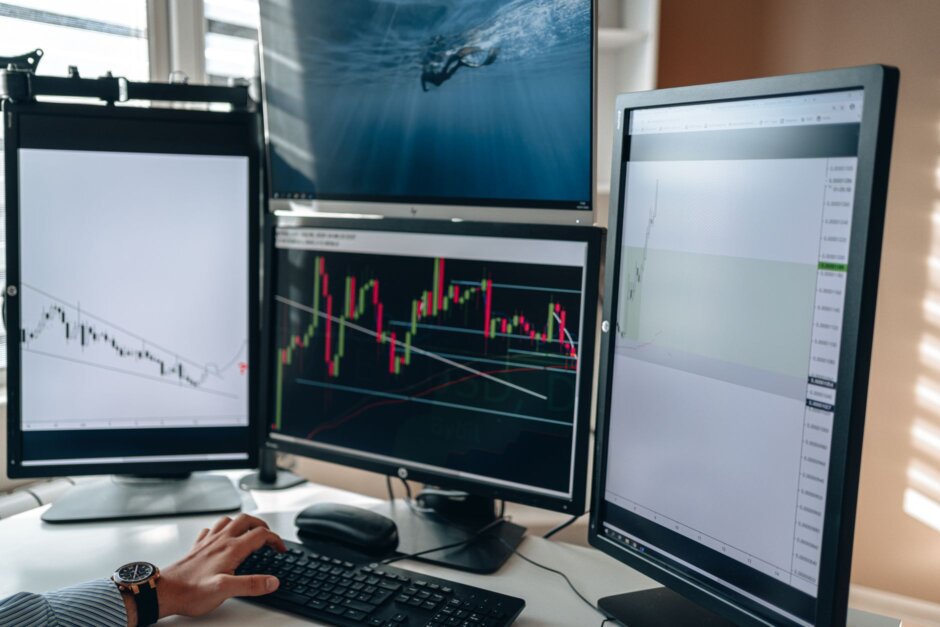
なお、MT4でマルチモニターを活用するトレード環境の構築方法を検討している方は、プロファイル機能も同時に活用するとマルチモニター環境の再現が容易になります。また、MT4のEA(エキスパートアドバイザー)の使い方でEAを運用している場合も、EAのパラメーター設定はテンプレートに含まれるため、EA設定の移行・バックアップにもテンプレート機能が活用できます。
VPSでEAを24時間稼働させている方は、VPS上のMT4にもテンプレートをコピーしておくことで、ローカルPCとの設定一致が保てます。MT4でVPS(仮想サーバー)を使う方法と合わせて参照してください。
よくある質問
Q: テンプレートを保存したのにメニューに表示されないのはなぜですか?
A: 保存先のフォルダが正しくない場合に起こることがあります。MT4の「ファイル」→「データフォルダを開く」から正しいデータフォルダを確認し、その中の「MQL4 → Templates」フォルダに.tplファイルがあるか確認してください。MT4を再起動すると反映される場合もあります。また、XMのMT4とMT5では別々のデータフォルダがあるため、混同しないよう注意が必要です。
Q: テンプレートを別のパソコンに移したらインジケーターが表示されません
A: テンプレートにはインジケーターの設定値は保存されますが、インジケーターのプログラムファイル(.ex4 / .mq4)自体は含まれません。移行先のPCにも同じインジケーターファイルを「MQL4 → Indicators」フォルダにコピーし、MT4を再起動してからテンプレートを読み込む必要があります。カスタムインジケーターを使っている場合は特に注意してください。
Q: MT4のテンプレートはMT5でも使えますか?
A: MT4の.tplファイルはMT5でも読み込むことが可能な場合がありますが、完全な互換性は保証されていません。特にMT4専用のカスタムインジケーターはMT5では動作しないため、MT5用に別途テンプレートを作成することをおすすめします。MT5とMT4の違いも参考にしてください。
Q: 標準テンプレート(default)を誤って上書きしてしまいました。元に戻せますか?
A: MT4を再インストールすることで標準テンプレートは復元できます。または、MT4の「チャートのプロパティ」から手動で色や設定をデフォルト値に近い状態に戻すことも可能です。今後は標準テンプレートを直接上書きせず、別の名前で保存する習慣をつけることをおすすめします。
Q: テンプレートに保存できるインジケーターの数に上限はありますか?
A: MT4の仕様上、テンプレートに保存できるインジケーター数に明確な上限は設けられていません。ただし、インジケーターを大量に追加するとチャートの描画が重くなりMT4全体のパフォーマンスに影響する場合があります。実用的な観点から、1つのテンプレートに5〜8個程度を目安にすると動作が安定しやすい傾向があります。
まとめ:テンプレートを活用してトレード環境を効率化しよう
MT4のテンプレート機能は、チャート設定の「保存・再利用・移行」をすべてカバーできる強力なツールです。一度正しい使い方を覚えれば、環境構築にかかる時間を大幅に削減でき、本来の分析やトレードに集中できる時間が増えます。
改めて要点をまとめます。
- テンプレートはインジケーター・チャートの色・スタイル設定を保存する機能
- 保存はチャート右クリック→「テンプレート」→「テンプレートの保存」から行う
- ファイルは
MQL4 → Templatesフォルダの .tpl ファイルとして保存される - バックアップはこの .tpl ファイルをコピーするだけ(カスタムインジケーターは別途コピーが必要)
- 描画オブジェクト(トレンドライン等)の保存にはプロファイル機能を使う
MT4のショートカットキー一覧と操作効率を上げる方法やMT4でアラート・通知を設定する方法なども組み合わせると、MT4の操作効率はさらに向上します。テンプレート機能を使いこなして、あなたのトレード環境をより快適に整えていきましょう。