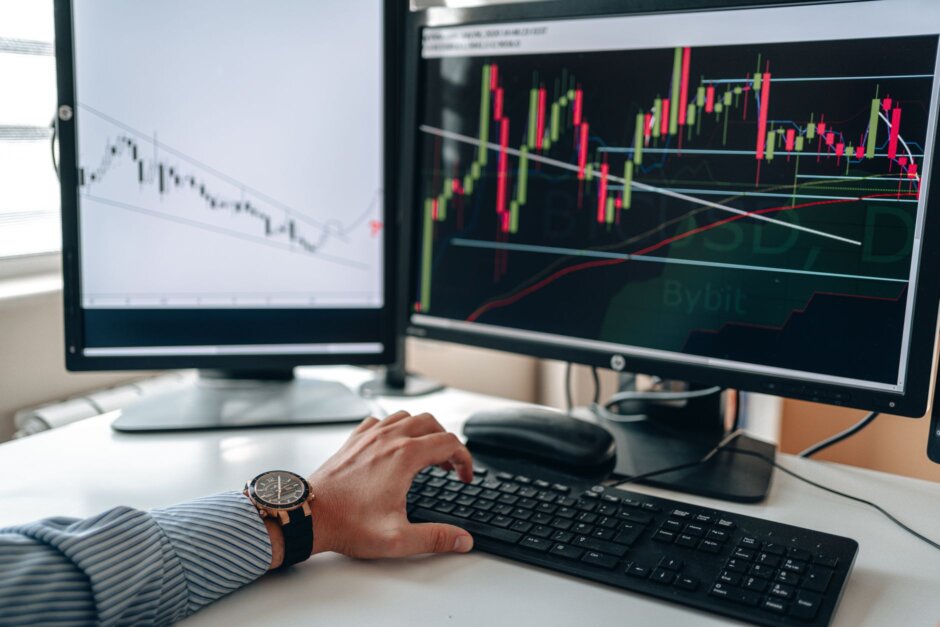
「チャートが画面に収まらない」「複数通貨ペアを同時に監視したい」──こうした悩みを抱えているMT4ユーザーは多いはずです。私自身、シングルモニターで5つ以上のチャートを開いていた頃は、ウィンドウの切り替えだけで貴重なエントリーチャンスを何度も逃してきました。マルチモニター環境に移行したその日から、相場の全体像を把握する速度が劇的に上がったのを今でも鮮明に覚えています。
この記事では、MT4でマルチモニターを活用したトレード環境の構築方法を、接続設定からチャート配置・プロファイル保存まで体系的に解説します。初めてデュアルモニターを導入する方も、すでに複数画面を使っているが使いこなせていないと感じている中級者の方も、ぜひ最後まで読んでみてください。
マルチモニター環境がFXトレードに与えるメリット
シングルモニターでMT4を使う場合、チャートウィンドウを重ねて表示するか、縮小して並べるしかありません。しかし画面サイズには物理的な限界があり、ローソク足が小さくなりすぎると細かいプライスアクションを見落とすリスクが高まります。マルチモニター環境を導入すると、次のような具体的なメリットが得られます。
- 複数通貨ペアの同時監視:USD/JPY・EUR/USD・GBP/JPYなどを画面ごとに分けて表示でき、相関関係をリアルタイムで確認できる
- 複数時間足の同時表示:1分足でエントリータイミングを計りながら、別モニターで日足・4時間足のトレンドを常時確認できる
- ツール画面の分離:経済指標カレンダーやニュースフィードを別モニターに置くことで、チャート画面を汚さずに情報収集できる
- 注文管理の効率化:ポジション一覧とチャートを別画面に分けることで、決済タイミングの判断が素早くなる
実際、プロトレーダーや機関投資家のトレーディングデスクでは4〜6枚のモニターを使う環境が一般的です。個人トレーダーでも2〜3枚のモニターを用意するだけで、作業効率と判断精度が大きく向上する場合があります。MT4の基本操作と画面の見方をすでに把握している方には、マルチモニター化が次の大きなステップとなるでしょう。
モニターの接続方法と必要な機材を確認する
マルチモニター環境を構築する前に、まず自分のPCが複数モニターに対応しているかを確認する必要があります。グラフィックカード(GPU)の出力端子数が追加できるモニターの枚数を決定します。多くの現行ノートPCはHDMIまたはUSB-Cを1〜2ポート搭載しており、デスクトップPCのGPUは2〜4ポートを持つものが一般的です。
接続端子の種類と特徴
| 端子の種類 | 最大解像度(目安) | 特徴 |
|---|---|---|
| HDMI 2.0 | 4K@60Hz | 最も普及。テレビ・モニター両対応 |
| DisplayPort 1.4 | 8K@60Hz | 高リフレッシュレート対応。デイトレード向け |
| USB-C(映像出力対応) | 4K@60Hz | ノートPC向け。ドック経由で多画面も可 |
| VGA(D-Sub) | 1920×1200 | 旧規格。ジャギーが出やすいため非推奨 |
ポート数が足りない場合は「ドッキングステーション」や「DisplaySplitter(スプリッター)」を使う方法があります。ただしスプリッターは1つの映像を複製するだけで、独立した画面拡張はできないため注意が必要です。USBドッキングステーション(例:Anker PowerExpand 13-in-1)を使えば、USB-Cポート1つから複数のHDMI出力を得られる場合があります。
Windowsでの画面拡張設定手順
- モニターをPCに接続し、電源を入れる
- デスクトップで右クリック →「ディスプレイ設定」を選択
- 「複数のディスプレイ」セクションで「表示画面を拡張する」を選択(「複製する」ではなく必ず「拡張」を選ぶ)
- モニターのアイコンをドラッグして物理的な配置と合わせる
- 「変更を維持する」をクリックして設定を保存
設定後、MT4を起動する前にモニターの解像度とDPI設定を揃えておくことをおすすめします。異なるDPI設定のモニターを混在させると、MT4のウィンドウが一方の画面で文字が極端に小さくなることがあります。
もちろん、まずはこのまま記事を読み進めていただくだけでも、マルチモニター環境の構築に必要な知識は十分身につきます。
MT4でマルチモニターにチャートを配置する具体的な手順
Windowsのディスプレイ設定が完了したら、次はMT4内でのチャート配置を最適化します。ここが多くのユーザーが詰まるポイントです。MT4はデフォルトでMDI(Multiple Document Interface)形式、つまりすべてのチャートがMT4ウィンドウ内に収まる仕様になっています。これをマルチモニターで最大限活用するには、MT4自体を複数起動するか、チャートウィンドウを「デタッチ」して別モニターに移動させる工夫が必要です。
方法①:MT4ウィンドウ自体を別モニターに移動させる
最もシンプルな方法は、MT4のウィンドウ全体を別モニターへドラッグして画面いっぱいに最大化することです。例えばメインモニターにMT4を1つ、サブモニターにもMT4を1つ(同じXMアカウントで)起動すれば、それぞれ独立したチャートセットを表示できます。ただし、同じアカウントのMT4を2つ同時に起動するには、MT4のインストールフォルダを別々の場所にコピーする必要があります。MT4のインストール方法を参考に、別フォルダへの追加インストールを行ってください。
方法②:チャートウィンドウを個別にドラッグして別モニターへ移動
MT4内のチャートウィンドウは、タイトルバーをつかんで外側にドラッグすることで、MT4のメインフレームから「フローティング」状態にして別モニターへ移動できます。手順は次のとおりです。
- MT4のメニューバーで「ウィンドウ」→「ウィンドウ一覧」から対象チャートを選択
- チャートウィンドウのタイトルバーをダブルクリックしてフローティング状態にする(または右上の「元のサイズに戻す」ボタンをクリック)
- フローティング状態のチャートを別モニターへドラッグ&ドロップ
- 必要に応じてウィンドウを最大化または手動でサイズ調整する
この方法は1つのMT4インスタンスで管理できるため、注文管理や口座情報の確認が一箇所で済むという利点があります。私がよく使う配置は「メインモニターに4時間足・日足チャートを並べ、サブモニターに5分足・15分足のエントリー監視チャートを表示する」というレイアウトです。
おすすめのチャート配置パターン
| モニター枚数 | 推奨配置 |
|---|---|
| 2枚(デュアル) | モニター1:長期足(日足・4時間足)2〜4通貨ペア / モニター2:短期足(1時間・15分)+ ターミナル画面 |
| 3枚(トリプル) | モニター1:エントリー監視(5分・1分足) / モニター2:マルチタイムフレーム分析 / モニター3:経済指標・ニュース・ポジション管理 |
| 4枚以上 | 通貨ペアごとにモニターを分けてマルチタイムフレームを常時表示 |
MT4のインジケーター設定やテンプレートの保存・活用方法をあらかじめ整えておくと、複数モニターへのチャート展開がさらにスムーズになります。
プロファイル保存でチャート配置を一発で復元する方法
マルチモニター環境で最も面倒なのが「PCを再起動するたびにチャートが崩れる」問題です。これを解決するのがMT4の「プロファイル」機能です。プロファイルを使えば、複数のチャートウィンドウのレイアウト・表示設定・インジケーター設定をまとめて保存し、ワンクリックで復元できます。
プロファイルの保存手順
- チャート配置が理想の状態になったら、メニューバーの「ファイル」→「プロファイル」→「プロファイルの保存」をクリック
- プロファイル名を入力(例:「マルチ_スキャル用」「マルチ_スイング用」)
- 「OK」をクリックして保存完了
プロファイルの読み込み手順
- 「ファイル」→「プロファイル」→ 保存したプロファイル名をクリック
- 自動的に保存時の配置でチャートが復元される
注意点として、プロファイルはウィンドウの位置情報もMT4の内部フレームを基準に保存しています。そのため、別モニターへ移動したフローティングウィンドウの位置は、モニターの接続順が変わると正しく復元されないことがあります。サブモニターを常時接続した状態でプロファイルを保存し直すことをおすすめします。また、XMのMT4最適化設定と組み合わせることで、再起動後も一貫したトレード環境を維持しやすくなります。
複数のトレードスタイルを使い分けている方は、「デイトレード用」「スイング用」などテーマ別にプロファイルを複数作成しておくと便利です。私は現在4つのプロファイルを状況に応じて切り替えており、朝のルーティンとしてプロファイルを読み込んでチャートを展開するだけで準備が整います。
迷っている方は、まずXMの無料口座でデモトレードしながら環境構築を試してみるのがおすすめです。
マルチモニター環境をさらに効率化するための応用設定
基本的な接続・配置・プロファイル保存ができたら、さらに一歩進んだ効率化テクニックを取り入れることで、トレード環境の質をぐっと高められます。以下に私が実践しているポイントをまとめます。
モニターごとにチャートの配色テーマを変える
複数モニターを使っていると「今どのモニターを見ているか」が直感的に分かるよう、モニターごとにチャートの背景色やグリッド色を変えることが有効です。例えば「長期足モニターは黒背景、短期足モニターはネイビー背景」のように統一ルールを設けると、視線移動のミスが減ります。MT4テンプレートの管理方法を活用して、モニターごとのテーマをテンプレートとして保存しておきましょう。
ショートカットキーでウィンドウ操作を効率化
Windowsの標準ショートカット「Windowsキー + 矢印キー」でウィンドウを素早く左右の画面に移動させられます。また「Windowsキー + Shift + 矢印キー」でウィンドウを別モニターへ瞬時に移動可能です。MT4のショートカットキー一覧とあわせて覚えておくと、チャートの管理速度が大幅に向上します。
アラート・通知の設定でサブモニターを「待機画面」にする
サブモニターのチャートに価格アラートを設定しておけば、メインモニターでの分析中に重要な価格水準に近づいたときに通知が届きます。MT4のアラート・通知設定方法を使えば、スマートフォンへのプッシュ通知も組み合わせて、さらに見逃しを減らせます。
EAをサブモニターで監視する
EA(エキスパートアドバイザー)を稼働させている場合、EAの動作ログや損益状況をサブモニターに表示しておくと、メインの裁量チャートを邪魔せずに自動売買の状態を確認できます。MT4のEA使い方と注意点も参照しながら、EAと裁量トレードを並行するハイブリッド環境を構築する方法もあります。24時間稼働が必要なEAはVPS(仮想サーバー)と組み合わせる選択肢も検討してみてください。
MT5への移行を検討している方は、MT5とMT4の違いを確認した上で、XMのMT5最適化設定もあわせて読んでおくと、マルチモニター環境をMT5でもスムーズに再現できます。
よくある質問
Q: ノートPCでもマルチモニターは使えますか?
A: 多くのノートPCはHDMIまたはUSB-C(映像出力対応)ポートを備えており、外付けモニターを1枚追加することが可能です。2枚以上追加したい場合はUSBドッキングステーションを使うと便利ですが、ノートPCのGPU性能によっては動作が不安定になることがあります。特にMT4を複数インスタンス起動する場合はCPU・メモリの余裕も確認してください。
Q: MT4を2つ同時に起動すると口座に問題が起きませんか?
A: 同じXMアカウントのMT4を複数起動しても、口座自体に問題は生じません。ただし、同じ端末から同じ口座に複数ログインすると注文が重複するリスクがあります。EA(自動売買)を使っている場合は特に注意が必要で、どちらのMT4でEAを動かすかを明確に決めておくことをおすすめします。
Q: プロファイルを保存してもモニターの配置が毎回ずれます。どうすれば直りますか?
A: MT4のプロファイルはメインフレーム内のウィンドウ位置を保存するため、モニター構成が変わるとずれることがあります。対策として「常に同じモニター構成でPCを起動し、接続ケーブルを固定する」「MT4のフローティングウィンドウの位置はプロファイル保存後に微調整する」といった方法が有効です。また、毎回MT4の起動後にプロファイルを手動で読み込む習慣をつけると安定します。
Q: 推奨するモニターのサイズ・解像度はありますか?
A: トレード用途では24〜27インチ・フルHD(1920×1080)以上が一般的な選択肢です。1枚のモニターに4分割でチャートを表示するなら27インチ以上・WQHD(2560×1440)が見やすいでしょう。目の負担を考えるとグレア(光沢)パネルより非グレア(ノングレア)パネルを選ぶことをおすすめします。長時間トレードでは目の疲労が判断ミスにつながる場合があります。
Q: MT5でもマルチモニターの設定方法は同じですか?
A: 基本的な考え方はMT4と同じですが、MT5はウィンドウのフローティング機能がMT4より改善されています。MT5の基本操作と新機能を確認すると、MT4との違いを把握した上でスムーズに設定できます。また、MT5のインストール方法(XM対応版)も参考にしてください。
まとめ:マルチモニターはトレーダーへの「投資」
マルチモニター環境の構築は、一度設定してしまえばその後のトレードを毎日サポートしてくれるインフラです。追加モニター1枚の費用は数千〜3万円程度で、チャンスの見逃しや操作ミスによる損失と比較すれば、十分に見合う「自分への投資」と言えるでしょう。
まず第一歩として「サブモニターを1枚追加する→ディスプレイ設定で拡張する→MT4のプロファイルを保存する」という3ステップを試してみてください。最初は慣れるまで時間がかかる場合がありますが、1週間も経てばシングルモニター環境には戻れなくなるはずです。MT4チャート分析の効率化ツールと設定も組み合わせれば、あなたのトレード環境はさらにワンランク上のレベルへと進化します。